
Tramline Pilot V1.1.0.0

Tramline Pilot V1.1.0.0
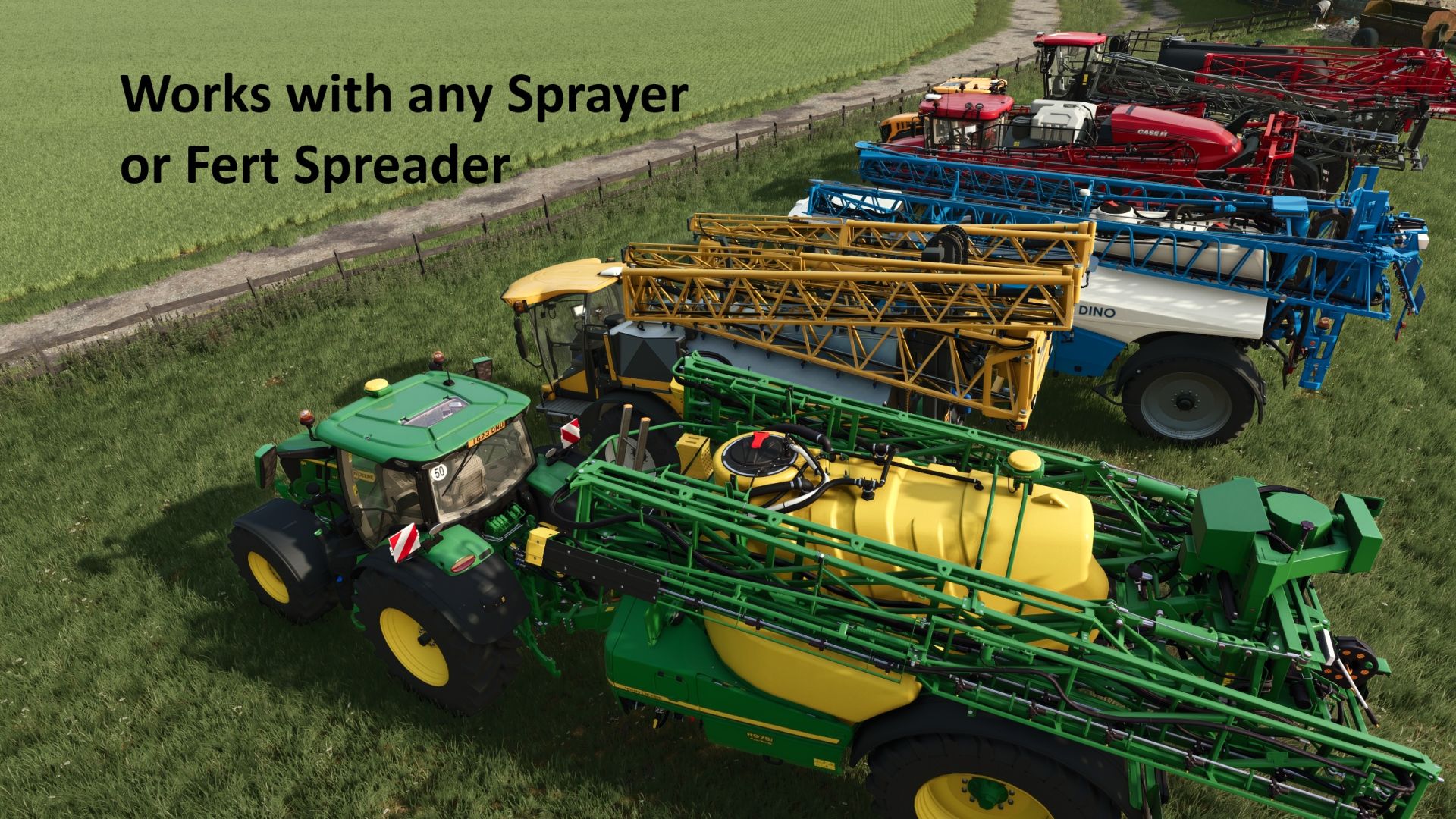
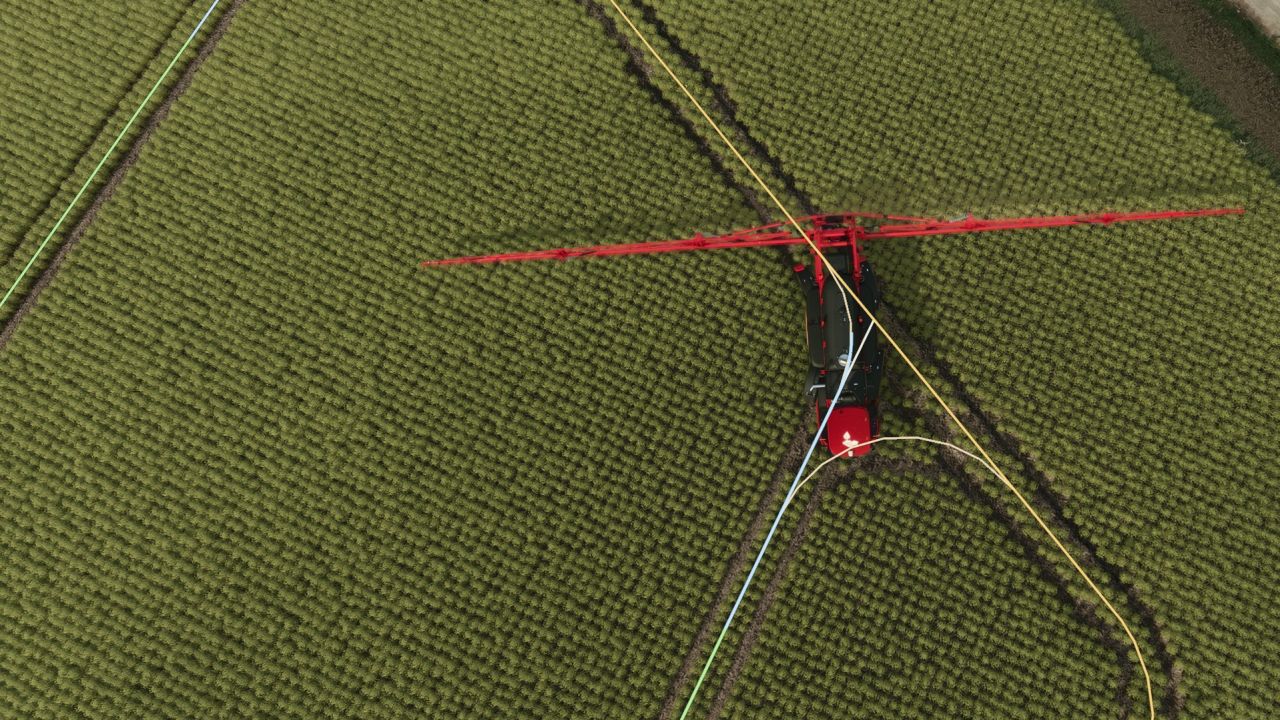
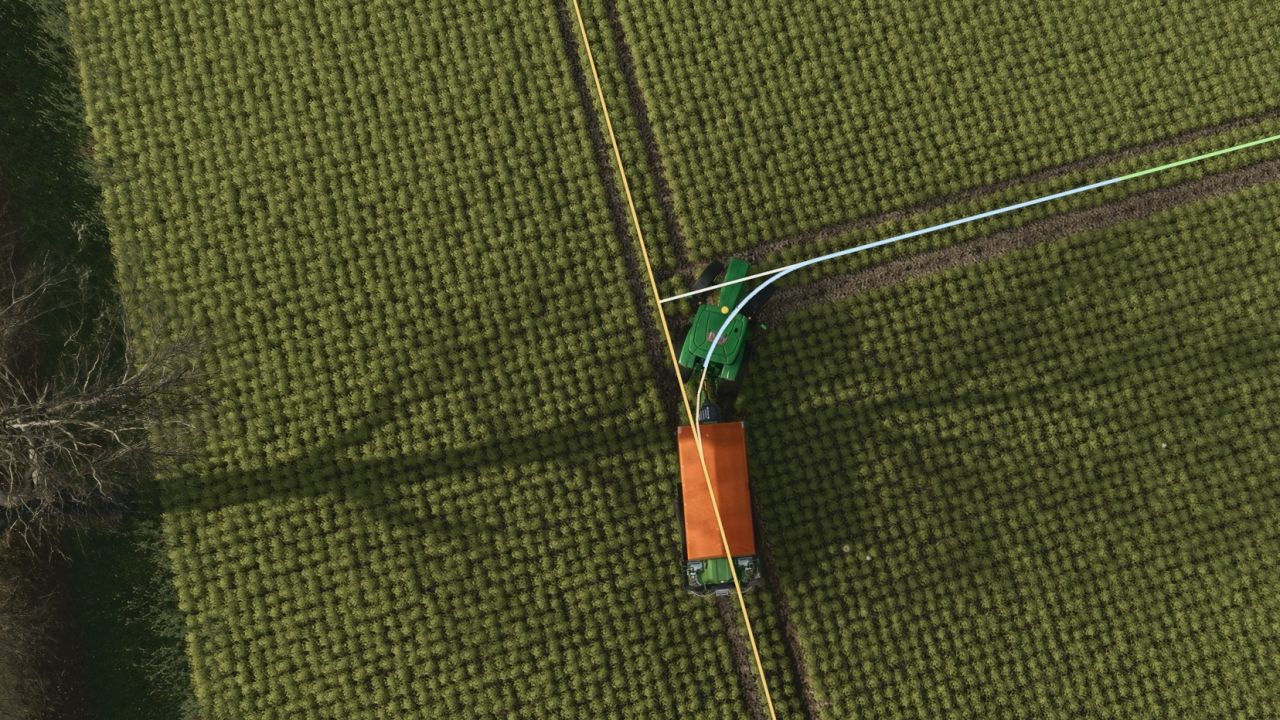
Tramline Pilot planuje linie technologiczne dla każdego pola, oznacza je na polu i JEŹDZI, SKRĘCA i OPRYSKUJE/ROZSYPUJE na nich i TYLKO na nich. Koniec z jeżdżeniem po uprawie. Nawet podczas uzupełniania, pracownik zawróci po liniach, aby wyjechać z pola i ponownie wjechać.
Bazując na systemie Control Traffic Farming, można przechowywać te same linie technologiczne i korzystać z nich rok po roku. Zamiennik dla linii Precision Farming (PF nie jest wymagany). Łączy się z systemem Autodrive w celu uzupełniania.
Instalacja: umieść plik FS25_TramlineSystem.zip w folderze Dokumenty/Moje gry/FarmingSimulator2025/mods, a następnie zaznacz Tramline Pilot na liście modów po wczytaniu zapisanej gry.
1. Stań na boisku i naciśnij prawy Ctrl+M.
2. Ustaw odstęp między ścieżkami tak, aby odpowiadał szerokości wysięgnika/szerokości rozrzutu.
3. Wybierz kierunek i liczbę przejazdów przez Headland.
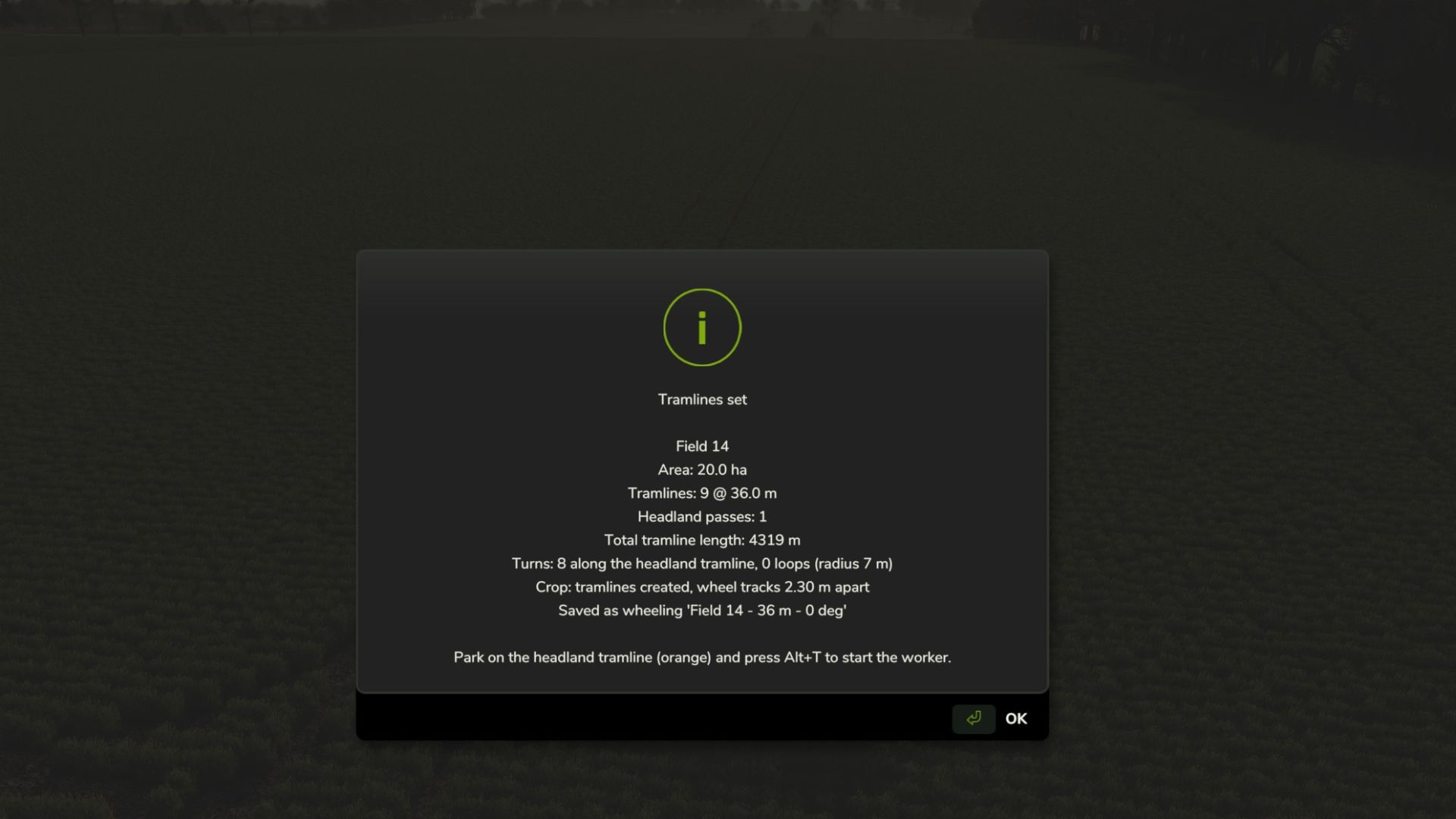
4. Naciśnij Enter, aby wygenerować linie tramwajowe.
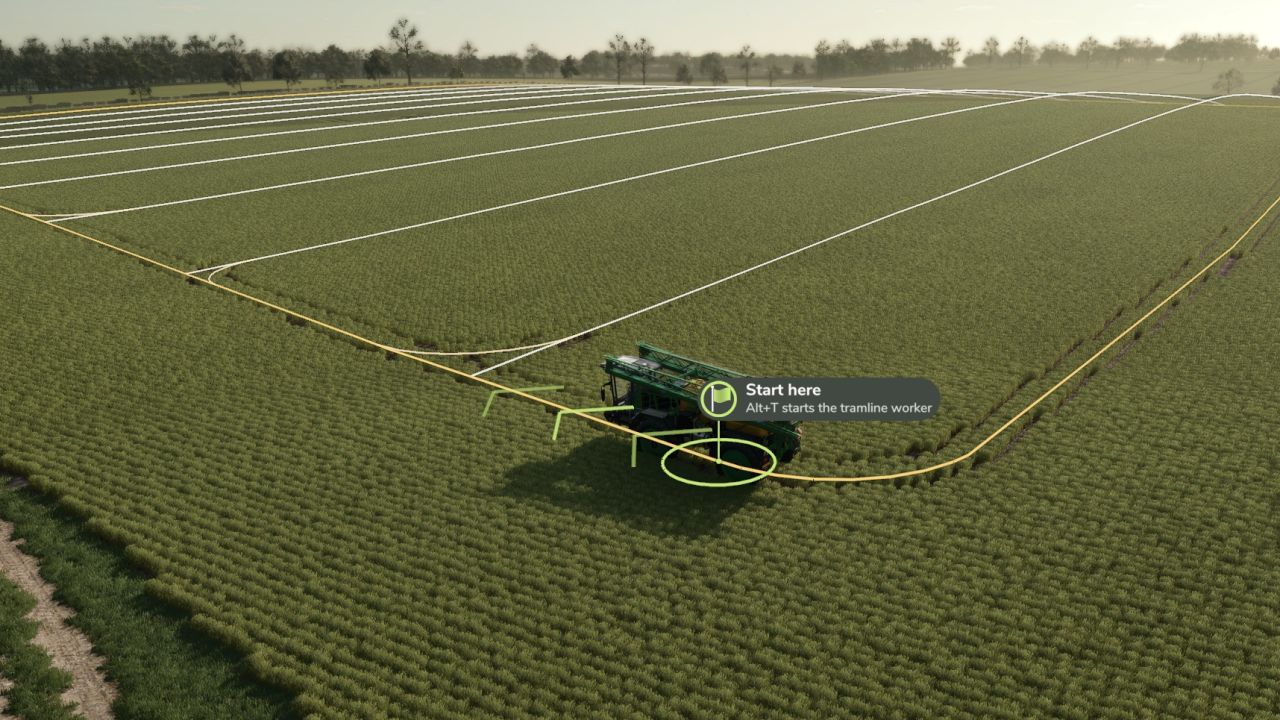
5. Napełnij opryskiwacz i wjedź na bursztynową linię tramwajową.
6. Gdy pojawi się zielona flaga „Start here”, naciśnij Alt+T.
7. Aby zatrzymać, naciśnij Alt+T lub Alt+Q.
Konfigurowanie pola
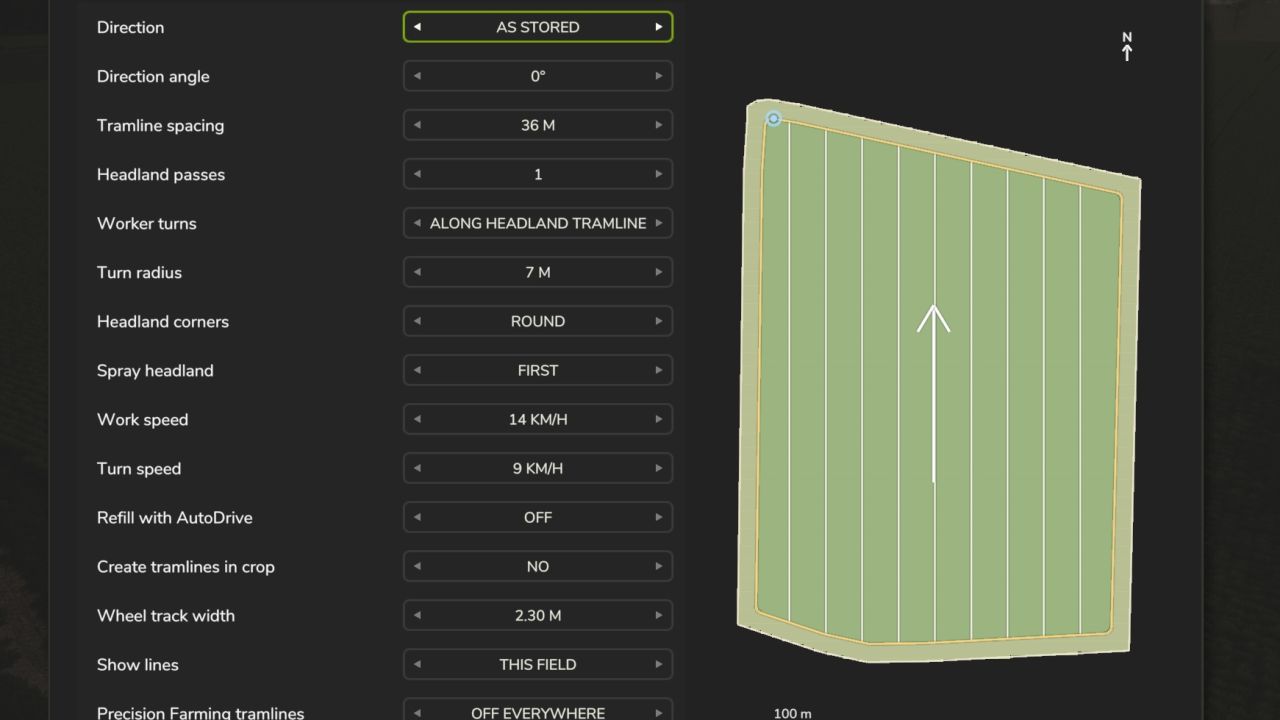
Kierunek: najdłuższa krawędź, kierunek pojazdu, punkty AB (Alt+1, Alt+2), kąt lub jak zapisano.
Rozstaw ścieżek technologicznych: szerokość wysięgnika (6-60 m).
Przejścia na przylądku: 0–4 tory tramwajowe wokół skraju pola.
Robotnicy skręcają: wzdłuż linii tramwajowej na cyplu lub tworzą pętle tam, gdzie pasują.
Promień skrętu: promień skrętu opryskiwacza (4–15 m).
Szerokość rozstawu kół: odległość między środkami kół opryskiwacza (1,50–4,00 m). Szerokość maszyny, w której siedzisz, jest oznaczona jako „Twój pojazd”. 2 m to dobry początek.
Narożniki przylądków: okrągłe lub wchodzące w narożniki (opryskiwacze samojezdne i zawieszane).
Opryskiwanie przylądka: pierwsze, ostatnie lub pominięte.
Prędkość pracy / Prędkość obrotu: podczas opryskiwania i podczas obrotów.
Napełnianie za pomocą AutoDrive: włączone lub wyłączone.
Utwórz linie tramwajowe w uprawie: nie, ślady kół lub pełny pas.
Pokaż linie: wyłączone, to pole lub wszystkie pola.
Tramwaje precyzyjnego rolnictwa: włączane, wyłączane na polach tramwajowych lub wyłączane wszędzie.
Przyciski: Enter generuje, Spacja otwiera zapisane koła, Wyczyść pole usuwa układ, Esc wraca.
Widząc swoje linie tramwajowe
Naciśnij Alt+4, aby pokazać lub ukryć linie.
Linie białe oznaczają główne linie tramwajowe, linie bursztynowe oznaczają linie tramwajowe na przylądku.
Zielona linia pokazuje, gdzie pracownik wykonuje następny oprysk; niebieska linia pokazuje miejsce, w którym jedzie z wyłączoną belką.
Zielona flaga oznacza początek trasy, a flaga w szachownicę jej koniec.
Ostatni oprysk w tym miejscu oznacza miejsce, w którym przerwano niedokończoną pracę.
Brama polowa oznacza miejsce, w którym AutoDrive przejmuje kontrolę nad uzupełnieniem paliwa.
Opryskiwanie pracownikiem AI
1. Wjedź na torowisko tramwajowe: torowisko na cyplu w przypadku nowego zadania lub torowisko główne, aby stamtąd rozpocząć pracę.
2. Naciśnij Alt+T. Pracownik opryskuje pole i nigdy nie opuszcza torów.
3. Naciśnij Alt+T lub Alt+Q, aby zatrzymać. Kombinacja Alt+Q działa również poza pojazdem.
4. Aby kontynuować, naciśnij ponownie Alt+T:
◦ W miejscu, w którym się zatrzymał, kontynuuje jazdę.
◦ W dowolnym innym miejscu wybierz opcję Wróć tam, Kontynuuj stąd lub Nowa praca.
Dzięki funkcji Back into corners opryskiwacz cofa w ostre zakręty pola, dzięki czemu żaden zakątek nie zostanie pominięty (nie dotyczy to opryskiwaczy ciągnionych).
Niedokończone zadanie zostaje zachowane podczas zapisywania, dzięki czemu możesz je dokończyć innego dnia.
Napełnianie za pomocą AutoDrive
Skonfiguruj raz dla każdego pola:
1. W AutoDrive należy umieścić znacznik na granicy pola: bramę pola.
2. Ustaw ten znacznik jako cel funkcji AutoDrive opryskiwacza.
3. Ustaw punkt uzupełniania jako drugi cel opryskiwacza.
4. W menu ustaw opcję Uzupełnij za pomocą AutoDrive na Wł.
Kiedy zbiornik się opróżni:
1. Robotnik składa wózek i jedzie po torach tramwajowych do bramy.
2. AutoDrive zabiera zbiornik, aby go napełnić i przywozi z powrotem.
3. Pracownik wraca do miejsca, w którym skończyła się woda i kontynuuje pracę.
Jeśli AutoDrive zostanie zatrzymany w trakcie jazdy, uruchom go ponownie lub naciśnij Alt+T na polu.
Zapisane kółka
1. Każdy układ zostanie zapisany po kliknięciu przycisku Generuj.
2. W następnym sezonie otwórz menu na boisku i naciśnij spację (Zapisane ruchy).
3. Wybierz ten, który Cię interesuje, a następnie naciśnij Generuj.
Zapisane manewry działają we wszystkich zapisach gry na tej samej mapie.
Tramwaje w uprawie i rolnictwo precyzyjne
Utwórz linie tramwajowe w uprawie: wybierz opcję „Ślady kół” (dwa tory w odstępie 2 m) lub „Cały pas” (3 m), a następnie naciśnij „Generuj”. Uprawa zostanie natychmiast usunięta wzdłuż linii tramwajowych.
Tramwaje Precision Farming: wybierz opcję Wyłączone na polach z torami technologicznymi lub Wyłączone wszędzie, dzięki czemu siewniki Precision Farming nie będą tworzyć własnych torów.
Klawiatura
Prawy Ctrl + M: menu ustawień
Alt+T: uruchom lub zatrzymaj pracownika
Alt+Q: zatrzymaj pracownika
Alt+4: pokaż lub ukryj linie
Alt+1 / Alt+2: ustaw punkty A i B
Przydatne polecenia konsoli: tlNewJob pomija niedokończone zadanie, tlRefill uzupełnia teraz, tlPaint tworzy linie tramwajowe w uprawie, tlWheelings / tlLoad / tlSave obsługuje zapisane koła.
Jeśli coś pójdzie nie tak
"Wjedź na torowisko na cyplu": nie znajdujesz się na torowisku; jedź do żółtego znacznika.
Nie cofa w narożnikach: wymaga opryskiwacza samojezdnego lub zawieszanego, przejazdu na uwrociach i cofania w narożnikach.
Uzupełnianie się nie rozpoczyna: sprawdź, czy cel AutoDrive jest znacznikiem na krawędzi pola i czy drugi cel jest punktem uzupełniania.
Niedokończone zadanie znika: zostaje porzucone, gdy generujesz inny układ.
Brak linii: naciśnij Alt+4.
Nie może podążać za narożnikami: ustaw promień skrętu na promień skrętu opryskiwacza.
Przerwy w śladach kół: naciśnij ponownie przycisk Generuj, ustawiając opcję Utwórz linie tramwajowe w przycinaniu na Ślady kół.
Wersja 1.1.0.0
Nowy
Kierunek na uwrociu: nowa opcja w menu ustawień (wymaga co najmniej jednego przejazdu przez uwrocie). Wybierz Zgodnie z kierunkiem pojazdu, Zgodnie z ruchem wskazówek zegara lub Przeciwnie do ruchu wskazówek zegara.
W przypadku ruchu zgodnego z ruchem wskazówek zegara lub przeciwnego do ruchu wskazówek zegara, robotnik zawsze okrąża cypel w ten sposób. Skręca z cypla w tory tramwajowe i wraca na cypel na końcu, po jednym zakręcie zamiast dwóch.
Tramwaje nadal jeżdżą w górę i w dół, skręcając w jedną stronę na jednym końcu i w drugą stronę na drugim końcu.
W przypadku opcji W tył w narożniki pracownik cofa się do każdego narożnika z tej samej strony, więc każdy narożnik wymaga jednej linii tramwajowej zamiast dwóch.
Robotnik, który będzie zwrócony w złą stronę, nie ruszy: znacznik startowy pokazuje „Odwróć się” i wskazuje, w którą stronę biegnie pole.
Zapisane obroty pamiętają kierunek.
Naprawiono
Linie tramwajowe utworzone w obrębie uprawy nie przekształcają się już w inną uprawę. Na mapach z dodatkowymi uprawami były one wyświetlane jako ostatnia uprawa na liście (na przykład cebula) na mapie upraw (GitHub issue #1).
Inny
Numer wersji to obecnie 1.1.0.0.
Dziennik zmian, plik README i samouczek na GitHub zostały zaktualizowane w celu określenia kierunku cypla.
MModing


