
Edytor przelotu z góry na dół AutoDrive w wersji 1.0.3.4

Edytor przelotu z góry na dół AutoDrive w wersji 1.0.3.4
EDYTOR FLYOVER DLA AUTODRIVE (1.0.3.4)
Twórz i naprawiaj sieć tras AutoDrive z góry – pieszo lub pojazdem, bez konieczności przejeżdżania każdego metra.
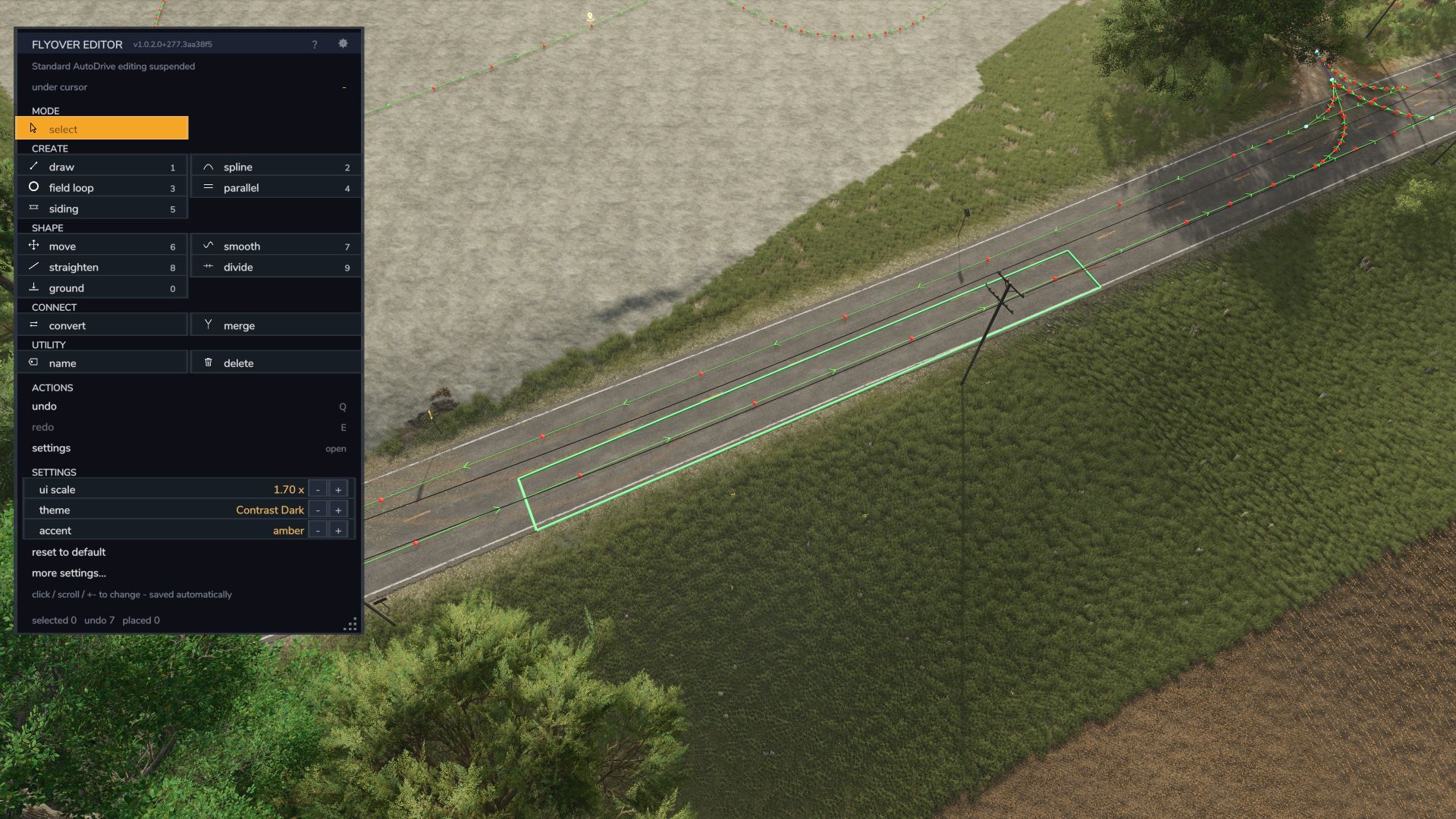
Flyover Editor to edytor sieci tras AutoDrive w Farming Simulator 25 z widokiem z góry. Zamiast nagrywać trasę z pojazdu, możesz latać wolną kamerą nad głową i edytować całą sieć jak mapę: umieszczaj punkty kontrolne jednym kliknięciem, układaj drogi wzdłuż dróg na mapie, łącz zakręty, dodawaj równoległe pasy, prostuj i wygładzaj przebiegi, umieszczaj punkty z powrotem na ziemi i usuwaj plątaninę powstającą przy każdym długim zapisie — wszystko z poziomu przejrzystego, klikalnego panelu.
Działa równolegle z fabrycznym AutoDrive. Nie zmienia plików AutoDrive ani konfiguracji zapisu gry i odmawia załadowania (i informuje o przyczynie), jeśli AutoDrive nie jest zainstalowany. Wszystko przechodzi przez własne funkcje sieciowe AutoDrive, więc trasa wyznaczona w edytorze jest taka sama, jak ta zarejestrowana z pojazdu.
CO NOWEGO
W szopach i na podłogach (numer 30)
– Kamera lata pod dachami, więc możesz umieszczać punkty wewnątrz szop.
– Wycinek wysokości (G): kamera patrzy prosto w dół i ukrywa dachy oraz drzewa znajdujące się powyżej pojazdu.
– Punkty trafiają na podłogi szop i betonowe płyty tuż nad terenem, a nie na teren pod nimi. Każde narzędzie podlega tej samej zasadzie.
Nowe narzędzia
– Przebiegi drogowe. Wskaż na mapie drogę lub drogę polną bez ścieżki AutoDrive i kliknij, aby ułożyć wzdłuż niej przebieg: jednokierunkowy, dwukierunkowy lub dwupasmowy z prawą stroną. Przekształcaj już zbudowane drogi, przechodząc przez skrzyżowania.
– Spline, przebudowany. Płynna krzywa przechodząca przez dowolną liczbę punktów. Oba końce łatwo łączą się z drogą, a opcja Edit Placed przekształca już ułożony przebieg.
– Narzędzie skrzyżowań (BETA). Zablokuj skrzyżowanie i jednym kliknięciem prawym przyciskiem myszy usuń stare zakręty, ustaw nowe lub jedno i drugie. Proste skrzyżowania w kształcie litery X i T działają dobrze, podobnie jak droga polna stykająca się z drogą dwupasmową. Jedno cofnięcie przywraca wszystko.
Pętla pola
– Pętla pozostaje na polu, które kliknąłeś, omija ogrodzenia, drzewa i pętlę sąsiedniego pola, a mniejszy promień skrętu naprawdę sprawia, że zakręt jest ciaśniejszy (problemy 14 i 15).
– Po zainstalowaniu Courseplay granicę może stanowić pole niestandardowe Courseplay.
– Pętla lub fragment drzewa wycięty w polu nie będzie już wciągać jej do środka i z powrotem (problem 31).
Wybieranie i edycja
– Kostki działają w pętli: kliknięcie za drugim końcem powoduje przesunięcie kostki wzdłuż ścieżki.
– Przebudowa Smooth'a na odcinku, który wybrałeś.
Cofnij, możesz zaufać pojazdom prowadzącym
– Cofnij zachowuje miejsca parkingowe i miejsca docelowe każdego pojazdu (problemy 24 i 26).
– Wygładzanie drogi, po której jedzie pojazd, sprawia, że punkty, które ma on przed sobą, pozostają takie same, dopóki ich nie minie.
Ekran i klawisze
– Lewy Alt + V otwiera edytor, podobnie jak Lewy Alt + F, i oba działają nadal w pojeździe.
– Panele nie są już widoczne jeden przez drugi. Strona ustawień pasuje do każdej skali interfejsu użytkownika (problem nr 28).
– Jeśli gra przestanie wysyłać kółko myszy do edytora powiększającego, edytor powiększa obraz za pomocą samego kółka (problem 18).
DLACZEGO BĘDZIESZ TEGO CHCIAŁ
– Zobacz cały obraz. Planuj trasy, patrząc na prawdziwe pola, skrzyżowania i podwórka, a nie na tył traktora.
– Napraw, nie nagrywaj ponownie. Wyprostuj chybotliwe podanie, wygładź nierówny tor, ponownie ustaw punkty zmienne lub usuń ślepy zaułek w kilka sekund.
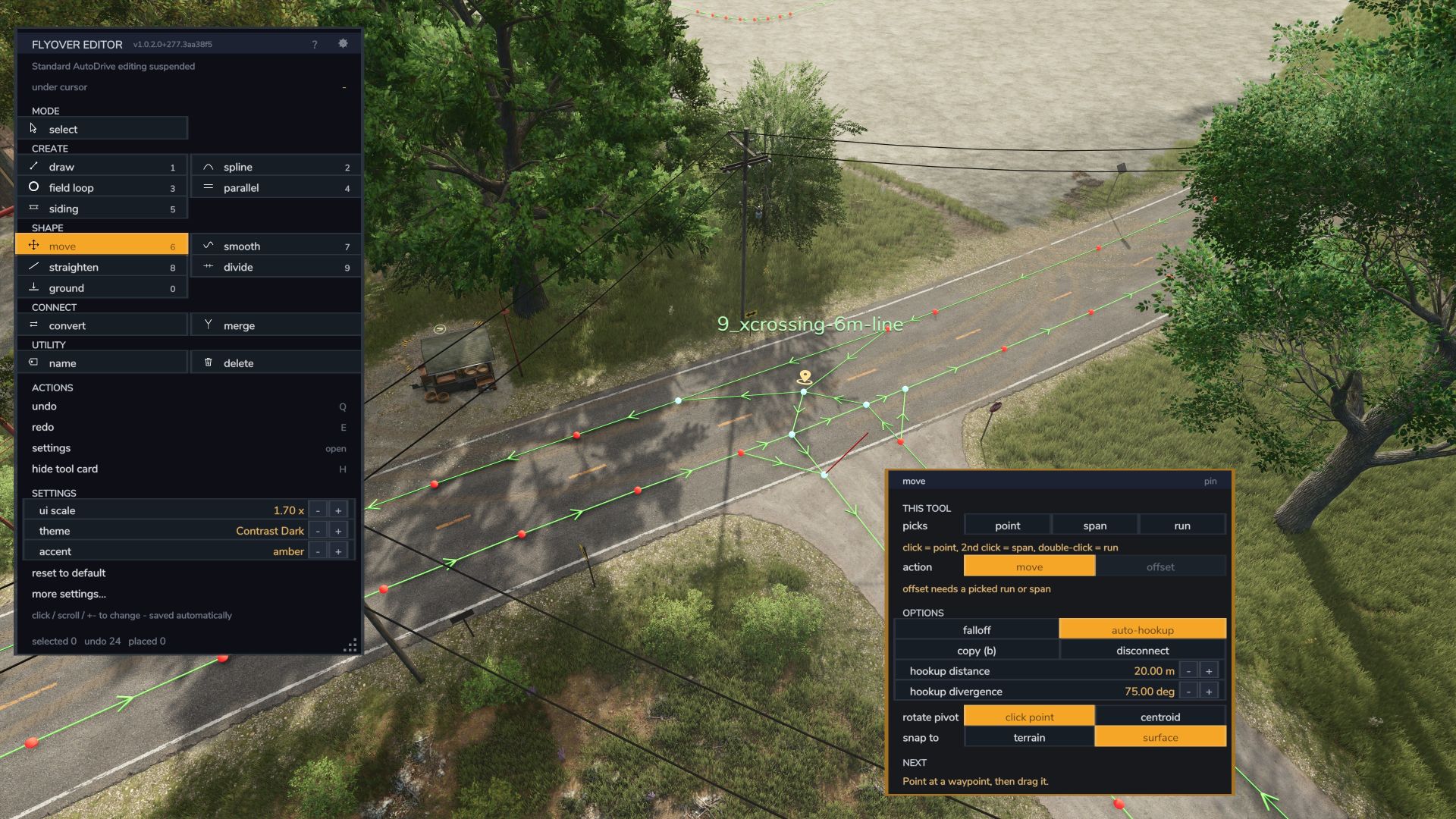
– Prawdziwy interfejs, a nie ściana skrótów klawiszowych. Panel zawiera listę wszystkich narzędzi, każde narzędzie ma kartę z opcjami, a linia podpowiedzi wskazuje kolejny krok.
– Cofnij wszystko. Każdą edycję można cofnąć (Q) i powtórzyć (E).
OTWIERANIE
– Lewy Alt + V lub Lewy Alt + F (zmień je w menu sterowania) lub przycisk obok HUD AutoDrive. Esc, aby wyjść.
– 1-9 i 0 – wybieranie narzędzi. Q – cofanie, E – ponawianie. H – ukrywanie karty narzędzia. G – przełączanie wysokości wycinka.
NARZĘDZIA
Wybierz tryb domyślny: nie trzymaj żadnego narzędzia, klikaj elementy, aby je edytować.
Tworzyć
– Rysuj – umieszczaj punkty kontrolne kliknięciem, łącząc każdy z poprzednim. Jednokierunkowe lub dwukierunkowe, główne lub drugorzędne.
– Krzywa krzywa – płynna krzywa przechodząca przez klikane punkty. Koniec na punkcie kontrolnym łączy się z drogą.
– Pętla terenowa – dwukierunkowa pętla tuż za krawędzią boiska, zaokrąglona do promienia skrętu i wolna od przeszkód. Należy ją połączyć później.
– Równoległy – kopiowanie rozpiętości lub bieg bokiem, jako pas wyprzedzający lub odcinek powrotny.
– Siding – krótki, równoległy odcinek, który wygina się z powrotem na obu końcach.
– Trasy drogowe – układaj trasy wzdłuż dróg znajdujących się na mapie i przekształcaj drogi już wybudowane.
Kształt
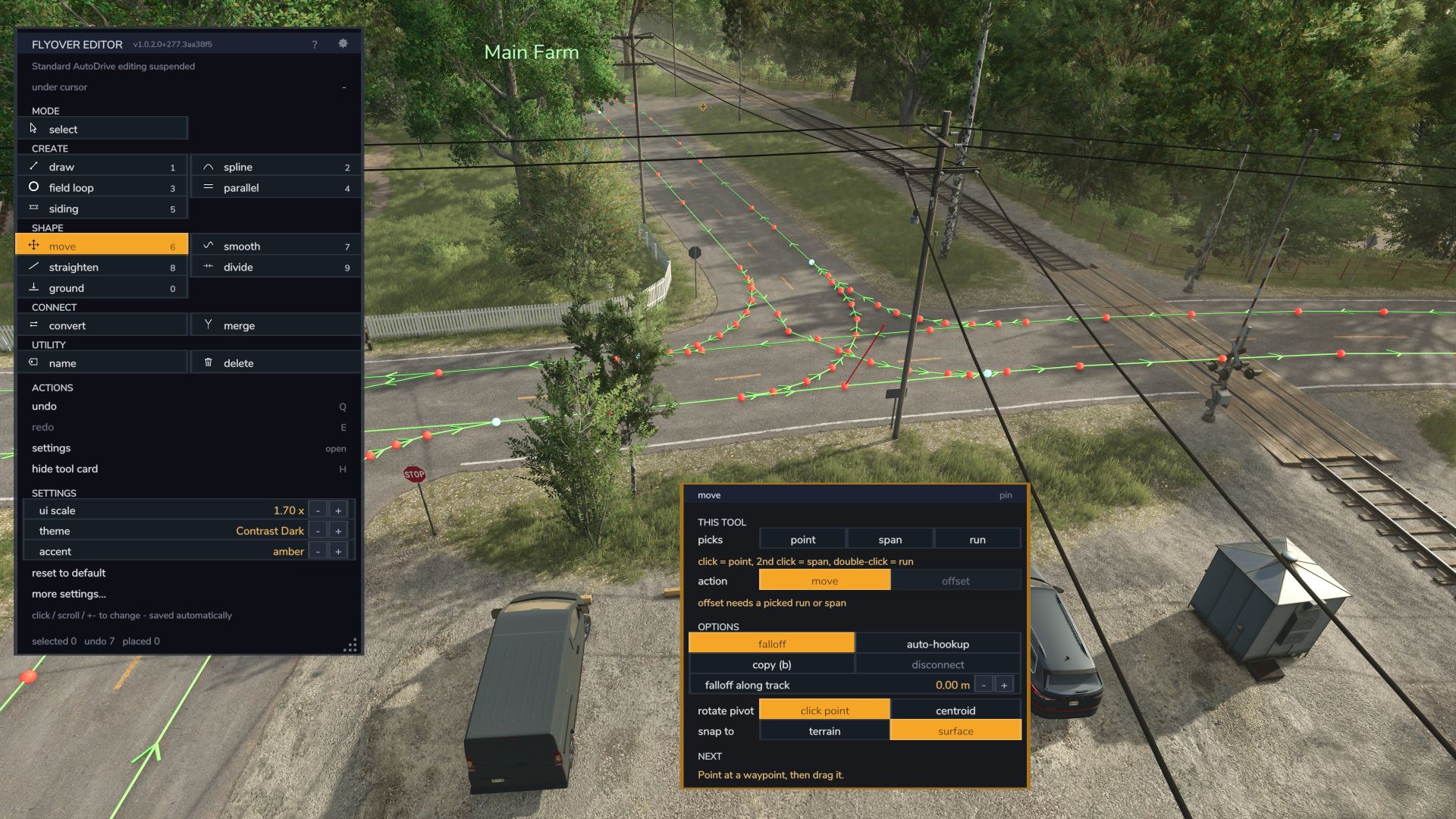
– Przesuń – przeciągnij punkt, rozpiętość, przebieg lub zaznaczenie. Funkcja Falloff płynnie wygina rozciągnięcie; kopiowanie, rozłączanie, przesunięcie, obrót i automatyczne podłączanie są dostępne na karcie.
– Wygładza – wygładza niewielkie zagięcia powstałe w wyniku rozciągania lub odtwarza je w równych odstępach.
– Prostowanie – wybieraj punkty znajdujące się blisko linii prostych, zachowując rzeczywiste narożniki i skrzyżowania.
– Podziel – dodaj równomiernie rozmieszczone punkty kontrolne wzdłuż odcinka lub linii.
– Grunt – ponowne umieszczenie na powierzchni punktów pływających lub zakopanych, w tym podłóg wiat i pokładów mostowych.
Łączyć
– Konwersja – ustawienie kierunku (dwukierunkowy, jednokierunkowy, w drugą stronę, odwrotny) i priorytetu dla punktu lub całego przebiegu.
– Połączenie – połączenie dwóch równoległych pasów ruchu w jeden wspólny tor.
– Junction (BETA) – wyczyść i odtwórz zakręty na skrzyżowaniu jednym kliknięciem prawego przycisku myszy.
Pożytek
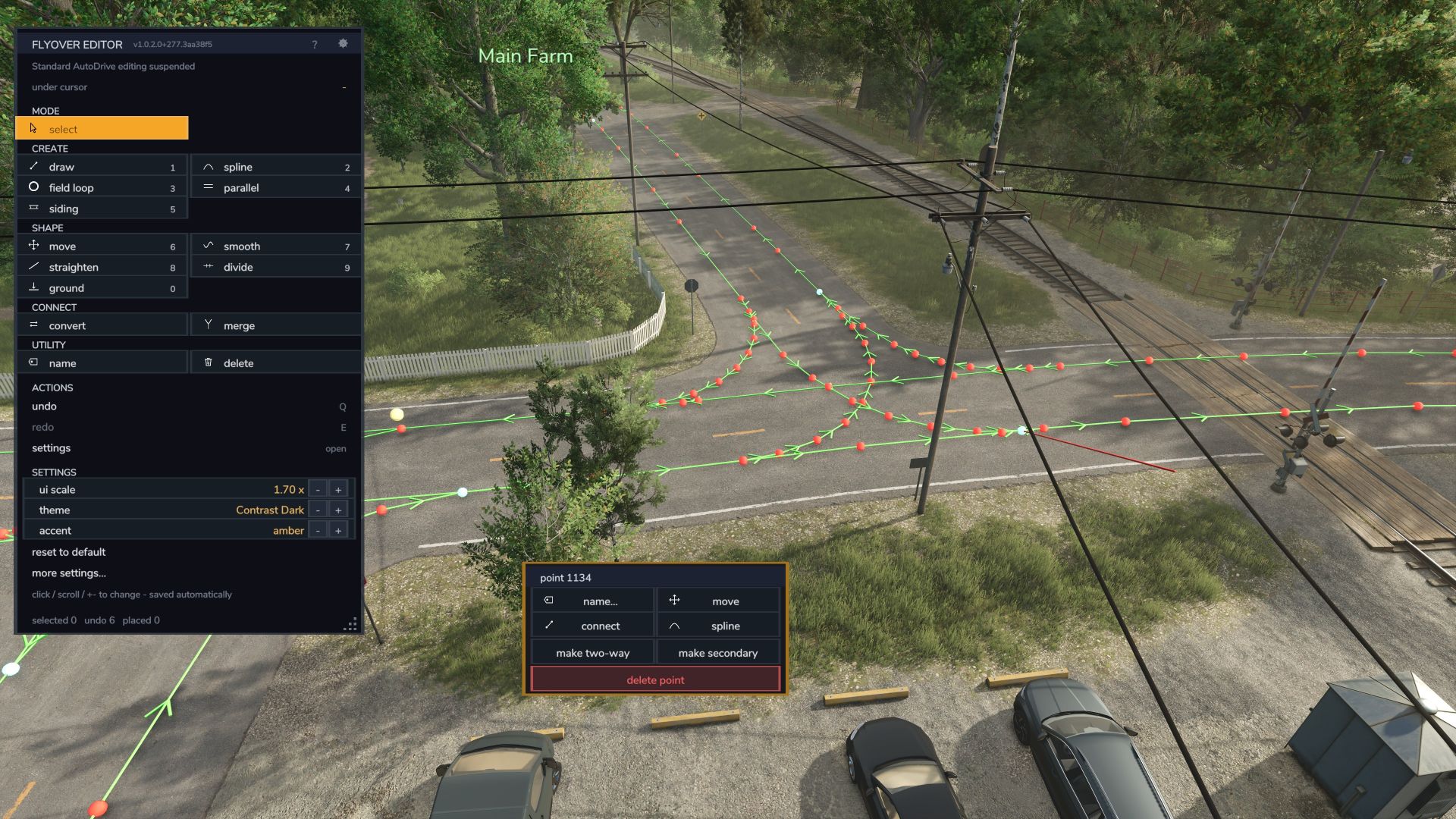
– Nazwa – nazwij punkt trasy, aby stał się miejscem docelowym AutoDrive.
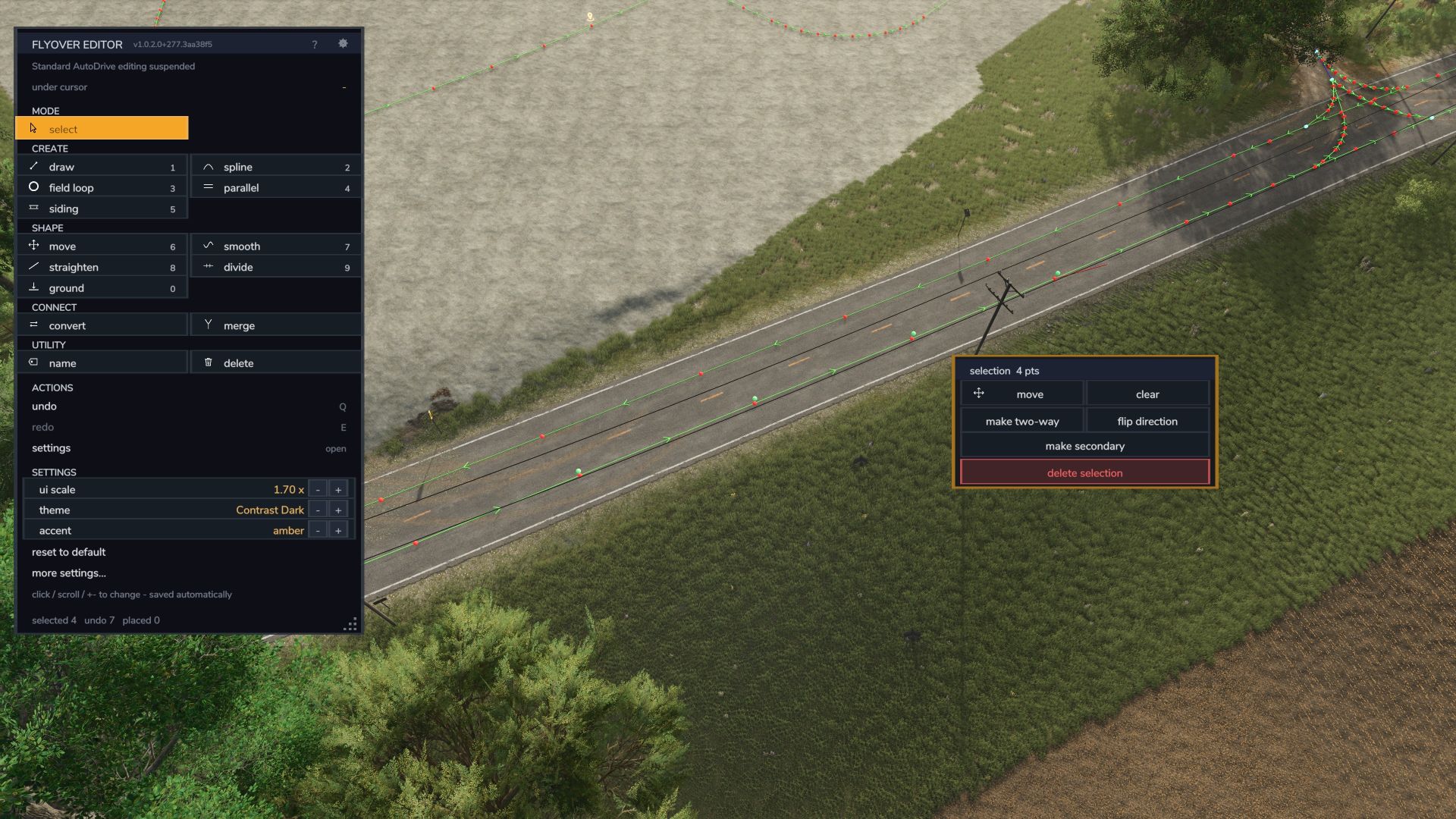
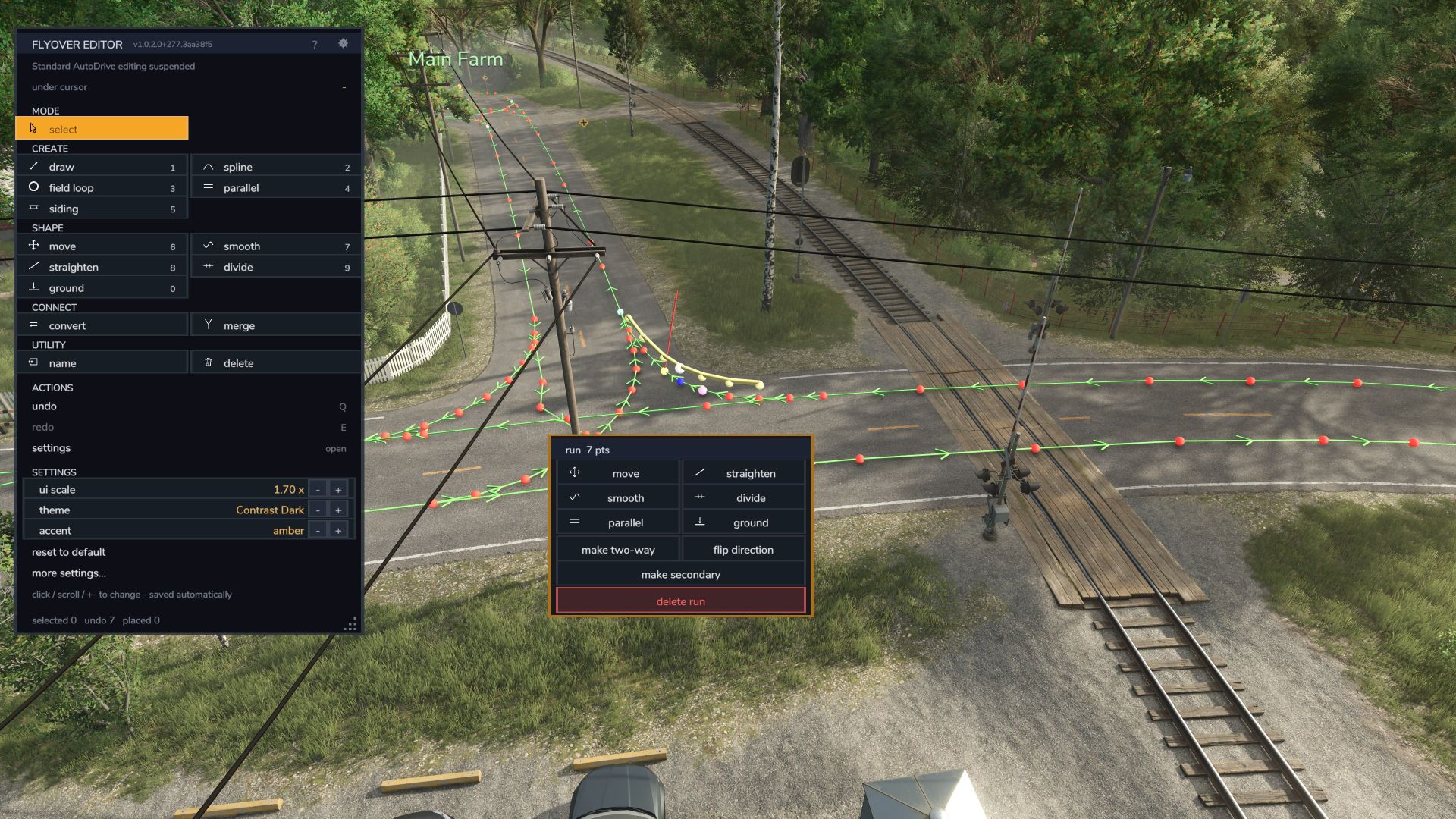
– Usuń – usuń punkt, cały odcinek między skrzyżowaniami lub zaznaczenie.
WYBIERZ TRYB
Kliknij punkt, aby wyświetlić jego menu. Kliknij drugi punkt, aby wyświetlić rozpiętość między nimi, lub kliknij dwukrotnie, aby wyświetlić cały przebieg między skrzyżowaniami. Narysuj prostokąt, okrąg lub dowolny kształt odręczny albo naciśnij klawisz Ctrl i kliknij, aby wybrać zestaw. Wybranie narzędzia z menu otwiera jego kartę.
PATRZ I POMÓŻ
– Karty narzędzi z przełącznikami, opcjami i liczbami, które można wpisywać, przewijać lub przesuwać. Wszystko, czego nie można teraz użyć, jest wyszarzone.
– Skala interfejsu użytkownika od 0,70x do 2,00x, 7 gotowych ustawień kolorów, 7 kolorów akcentujących i edytor kolorów. FlyoverResetTheme przywraca wszystkie ustawienia domyślne.
– Przycisk ? (lub /) wyświetla pomoc dotyczącą trzymanego narzędzia i otwiera pełną instrukcję gry.
– W pełni angielski i niemiecki. Pierwsza wersja w języku brazylijskim portugalskim; native speakerzy chętnie pomogą.
ZGODNOŚĆ
– Wykorzystuje wyłącznie własne funkcje AutoDrive. Pliki AutoDrive nie są modyfikowane.
– Ustawienia te znajdują się w modSettings i nigdy nie należy ich modyfikować w celu konfiguracji AutoDrive ani w celu zapisania gry.
– Tylko dla jednego gracza.
– Wymaga FS25_AutoDrive (testowane z wersją 3.0.1.4). Nie uruchamiaj go obok zmienionej kompilacji AutoDrive, która ma wbudowany edytor flyover.
ZAINSTALOWAĆ
Umieść plik FS25_ADFlyoverEditor.zip w folderze modów FS25 i włącz go obok FS25_AutoDrive.
Wymagane mody:
Autodrive
HuskerMcDoogle


