Przetrząsarka Swather Tedder Plus v1.1.2.7

Przetrząsarka Swather Tedder Plus v1.1.2.7
Automatyczne wykrywanie liczby wirników i ramion, z odpowiednim dostosowaniem zużycia części zamiennych. Jeśli wykrywanie nie jest możliwe, stosowane są wartości domyślne.
swader_tedder_plus – Aktualizacja 1.1.2.7
Zmiany od wersji 1.1.2.6:
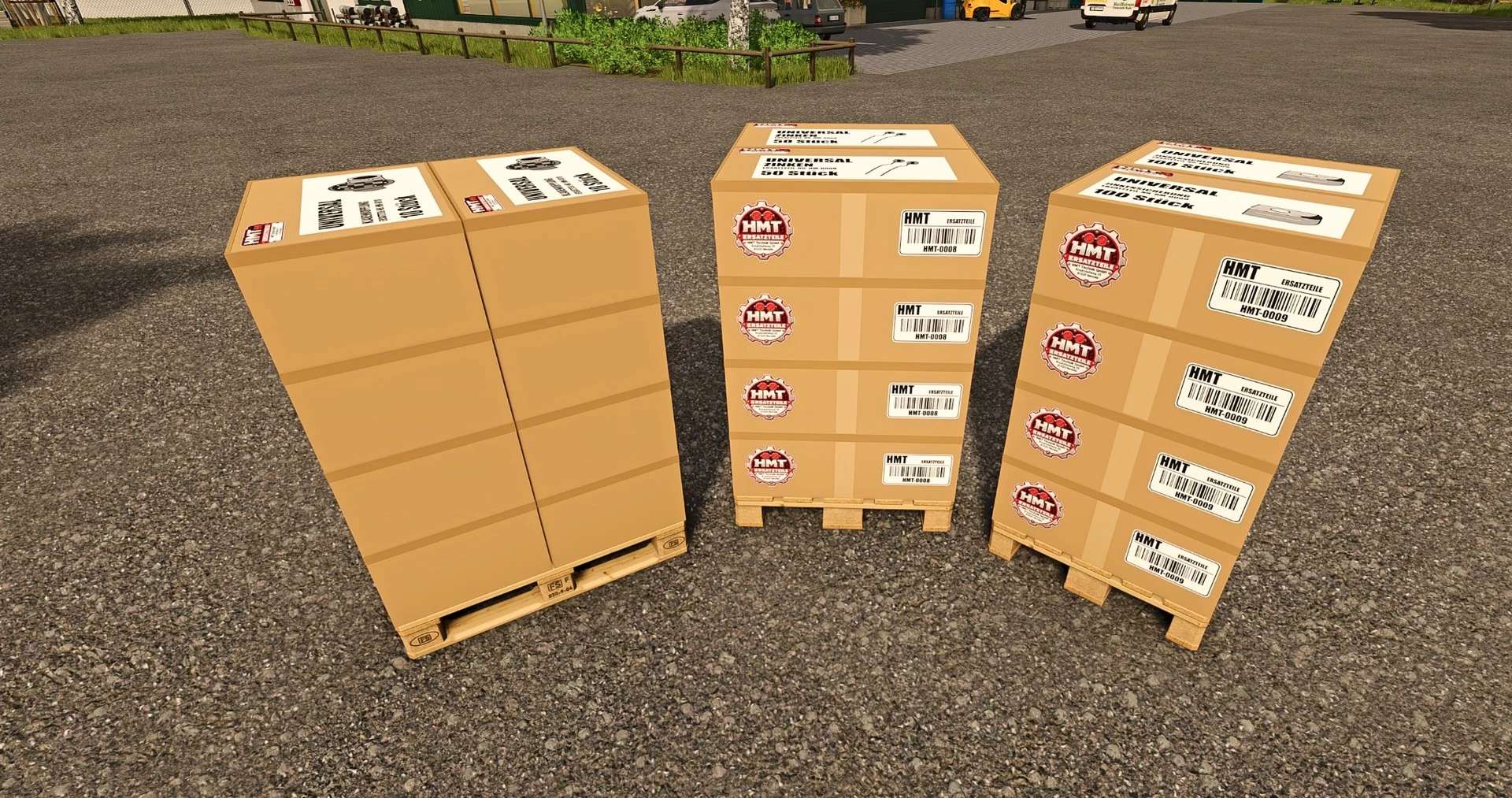
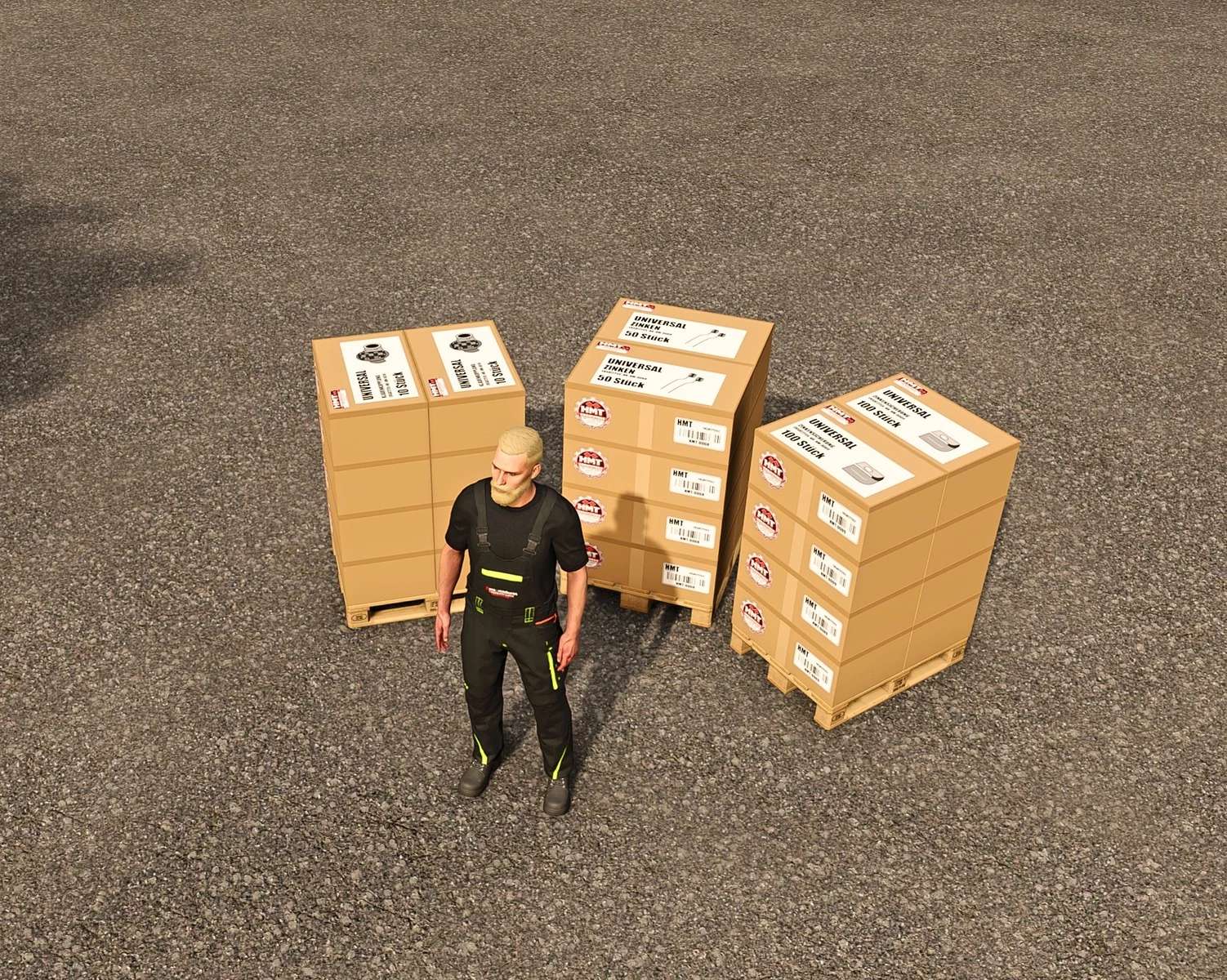
Poprawiono układ pasów napinających dla skrzynek zawierających zęby, uchwyty zębów i sprzęgła kłowe; pasy są teraz dostosowane do rzeczywistego kształtu skrzynek.
W przypadku palet brane są teraz pod uwagę podstawa palety oraz pozostałe pudełka.
Konserwacja, zużycie, HUD i sterowanie pozostają bez zmian.
Zużycie, uszkodzenia spowodowane przeciążeniem i dostępne części zamienne do zgrabiarek i przetrząsaczy w FS25.
Zgrabiarka / Przetrząsarka Plus
Swather/Tedder Plus dodaje do zgrabiarek i przetrząsaczy normalne zużycie i uszkodzenia powstałe w wyniku przeciążenia.
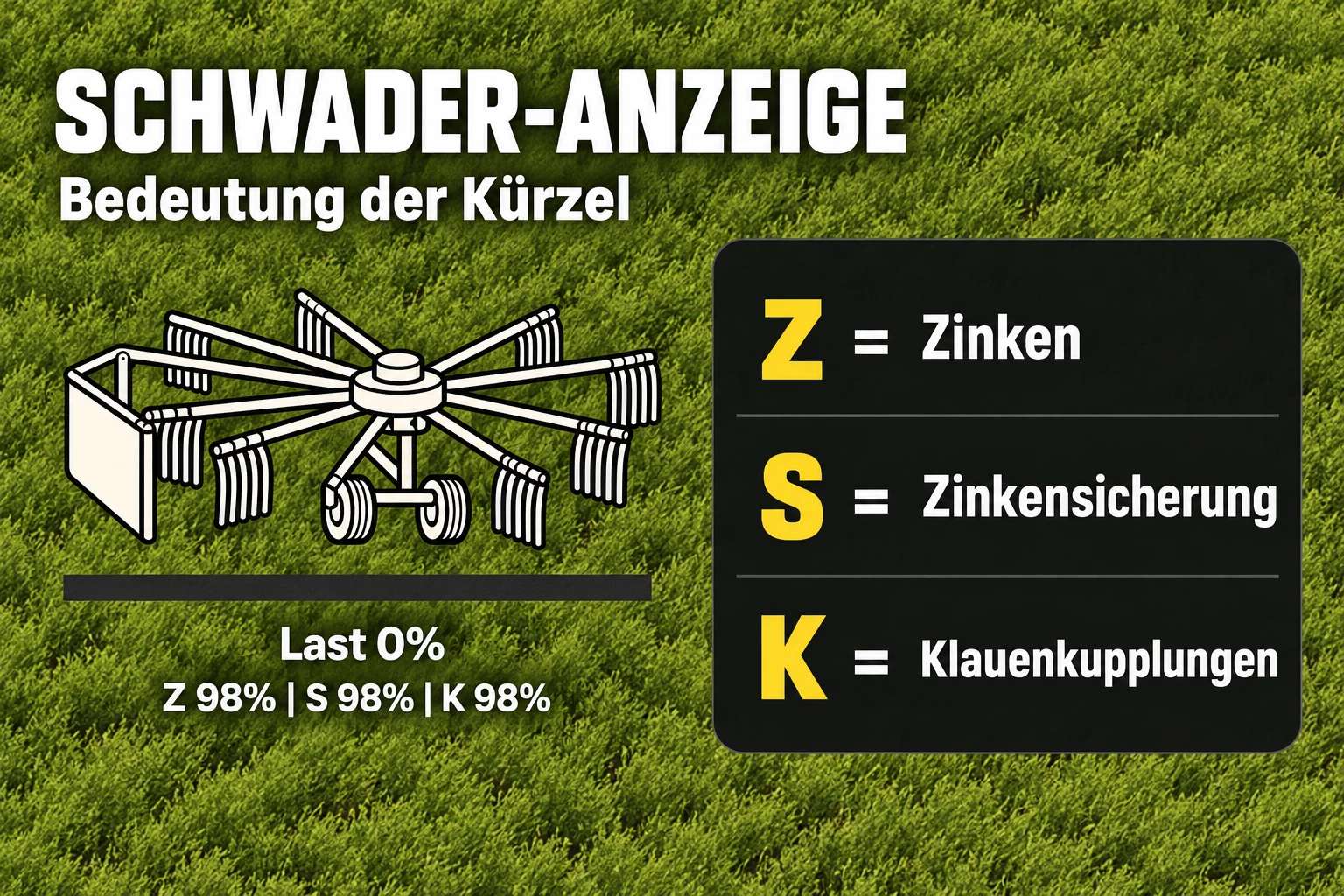
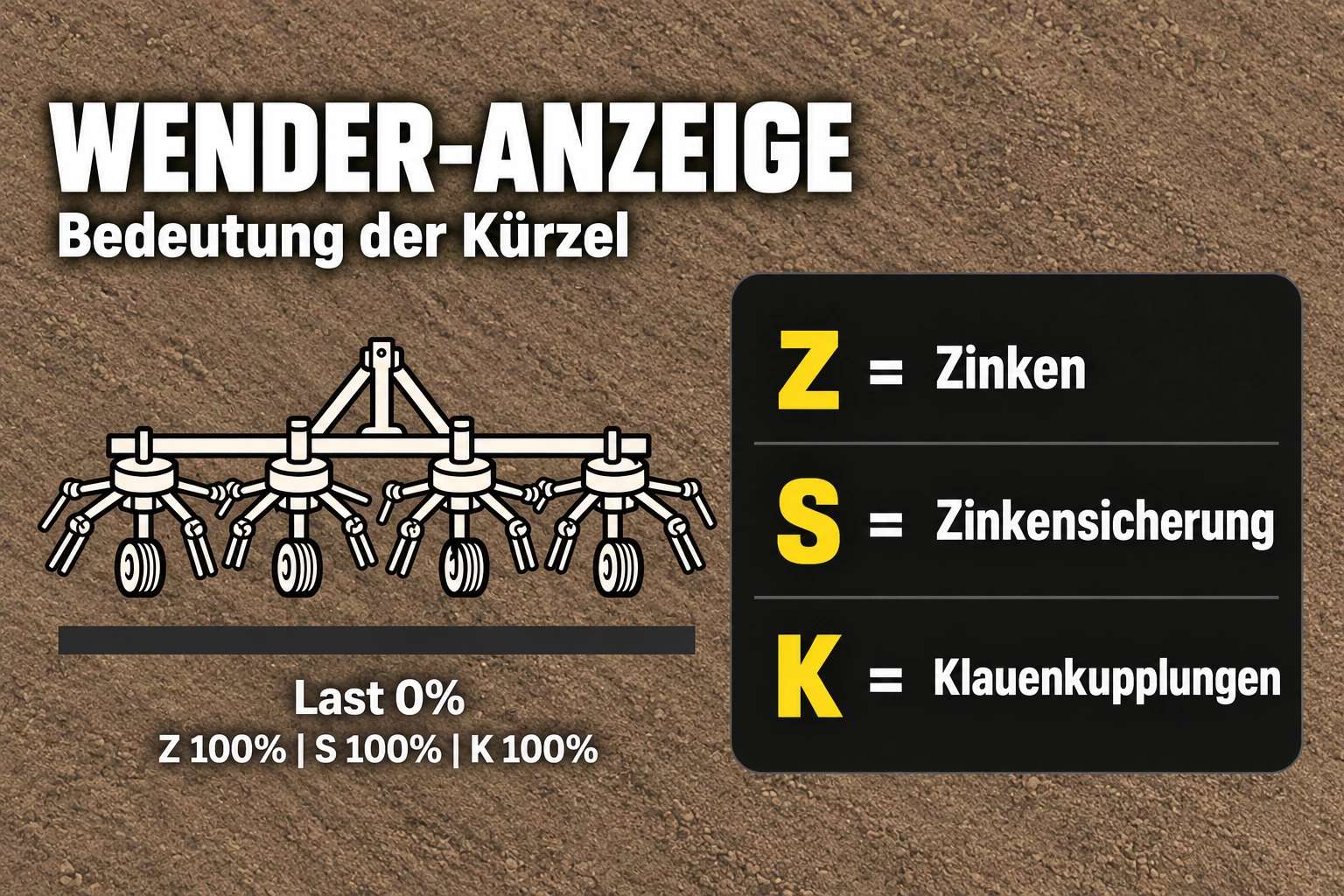
Zęby, uchwyty zębów (lub osłony zabezpieczające) i sprzęgła kłowe zużywają się w trakcie pracy.
Nadmierne obciążenie eksploatacyjne powoduje dodatkowe uszkodzenia.
Standardowe okresy zużycia wynoszą 10 godzin pracy dla zębów, 15 dla uchwytów zębów i 20 dla sprzęgieł kłowych.
W przypadku obsługiwanego sprzętu z podstawowej wersji gry (oraz niektórych zmodyfikowanych wersji) liczba wirników i ramion jest wykrywana automatycznie, a zużycie części zamiennych jest odpowiednio dostosowywane.
Jeżeli automatyczne wykrycie nie jest możliwe, skrypt wykorzystuje predefiniowane wartości domyślne.
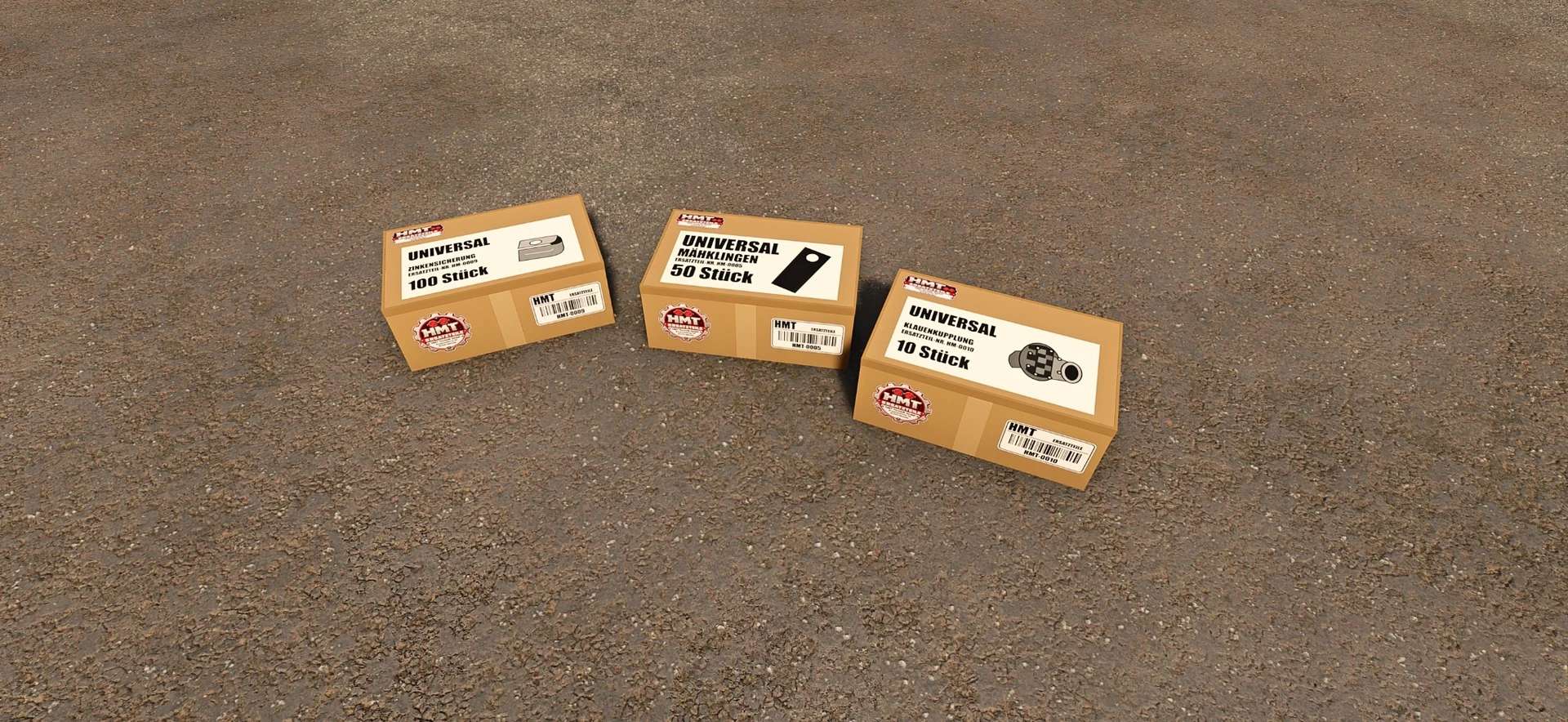
Odpowiednie pudełka z częściami zamiennymi znajdziesz w kategorii sklepu „Części zamienne HMT”.
HUD wyświetla stan sprzętu. Można go przesuwać, ukrywać i zmieniać jego rozmiar. Skrzynki zawierają 50 zębów, 100 uchwytów zębów lub 10 sprzęgów kłowych.
Automatyczne wykrywanie wirników i ramion obsługiwanych narzędzi
Skorygowano zużycie części zamiennych po pomyślnym wykryciu
Zakup ilości od 1 do 5 pudełek
Konserwacja: do wersji 1.1.2.2 domyślna kombinacja klawiszy to Ctrl + Alt + 6; od wersji 1.1.2.3 na stałe przypisana jest także kombinacja Ctrl + Alt + Caps Lock
Do użytku w trybie jednego gracza; tryb wieloosobowy nie jest obsługiwany
Sterowanie (od wersji 1.1.2.4)
Obsługa odbywa się w pojeździe wyposażonym w zgrabiarkę lub przetrząsacz. System priorytetowo traktuje najodpowiedniejsze narzędzie; w przeciwnym razie wybiera pierwsze wykryte. Przed rozpoczęciem obsługi należy zamknąć wszystkie otwarte menu.
Domyślne skróty klawiszowe – HUD: Lewy Ctrl + Lewy Alt + 3: Pokaż lub ukryj HUD. Lewy Ctrl + Lewy Alt + 4: Przełącz tryb przesuwania; przeciągnij widoczny HUD, przytrzymując lewy przycisk myszy. W tym trybie sterowanie kamerą i zoomem jest wyłączone. Lewy Ctrl + Lewy Alt + 5: Przełączanie rozmiarów HUD (50% → 25% → 20% → 75% szerokości prędkościomierza).
Domyślne skróty klawiszowe – Konserwacja (przypisane na stałe): Ctrl + Alt + Caps Lock: Rozpocznij konserwację lub usuń blokadę. Ponowne naciśnięcie tego klawisza podczas konserwacji anuluje proces bez zużywania żadnych części. Konserwację można przeprowadzić nawet przy ukrytym interfejsie HUD.
Aby przeprowadzić konserwację, należy całkowicie zatrzymać maszynę i wyłączyć maszynę. W celu wymiany części, odpowiednie kartony z częściami zamiennymi lub palety – należące do tego samego gospodarstwa i zawierające wystarczającą ilość zapasów – muszą znajdować się w odległości do pięciu metrów od maszyny. Zator można usunąć w ciągu ośmiu sekund bez zużycia części zamiennych; czynność ta nie wymaga żadnych części. W przeciwnym razie grupa części o największym zużyciu – dla której dostępna jest wystarczająca ilość części zamiennych – zostanie wymieniona w ciągu 20 sekund. Pozostałe grupy części można następnie serwisować.
Części zamienne zużywają się dopiero po pomyślnym zakończeniu procesu. Poruszanie się lub włączanie pojazdu spowoduje anulowanie operacji; w przypadku wymiany części, skutkuje to również utratą niezbędnych części zamiennych.
Konfigurowalne skróty klawiszowe: Trzy akcje HUD można dowolnie przypisać w menu Opcje → Sterowanie. W celach konserwacyjnych dostępna jest dodatkowa, konfigurowalna akcja, która nie ma domyślnego skrótu klawiszowego. Istniejące, zdefiniowane przez użytkownika skróty klawiszowe pozostaną niezmienione. Stała kombinacja klawiszy Ctrl + Alt + Caps Lock pozostaje aktywna niezależnie od tych ustawień.
Wsparcie: Aby uzyskać informacje, zadać pytania lub zgłosić błędy, skorzystaj z wątku wsparcia FBM.
Uwaga CVT: Zgłoszony problem pozostaje otwarty i nie udało się go jeszcze odtworzyć. Jeśli wystąpi ponownie, prosimy o przesłanie pełnego pliku `log.txt` wraz z krótkim opisem sytuacji.
Autor:hank_madness_[HMT]